Nahrávání a úložiště
Nahrávejte soubory, organizujte je v Úložišti a pochopte limity souborů, kvóty a koš.
Každý soubor, který nahrajete, je uložen v Úložišti na /camp/storage. Pracovní prostory odkazují na tyto soubory, takže jeden nahraný soubor může být použit v mnoha kurzech.
Nahrávání souborů
Můžete nahrávat ze dvou míst:
- Úložiště. Klikněte na Nahrát v panelu nástrojů.
- Pracovní prostor. Klikněte na Přidat soubory, poté vyberte Nahrát, Z úložiště, Google Drive nebo Zotero. Soubory můžete také přetáhnout do sekce Soubory.
Soubory jdou do Úložiště v obou případech. Soubor nahraný z pracovního prostoru je umístěn do složky pojmenované podle tohoto pracovního prostoru.
Limity:
- Až 100 MB na soubor.
- Pracovní prostory přijímají PDF, Word, PowerPoint, Markdown, text a obrázky. Pouze některé typy mohou být čteny AI. Podívejte se na Indexování souborů.
- Bezplatné nahrávání jednoho souboru najednou. Pro může nahrávat několik najednou.
Kvóta úložiště
| Plán | Úložiště |
|---|---|
| Bezplatný | 1 GB |
| Pro | 100 GB |
Lišta v postranním panelu ukazuje, kolik jste použili. Pouze soubory uložené na Studycamp se počítají. Soubory, které máte na svém vlastním Google Drive, se nepočítají. Podívejte se na Poskytovatele úložiště. Soubory v Koši se do kvóty nepočítají. Pokud překročíte limit, objeví se banner a nová nahrávání budou zablokována, dokud neuvolníte místo nebo neupgradujete. Nic není smazáno.
Organizace souborů
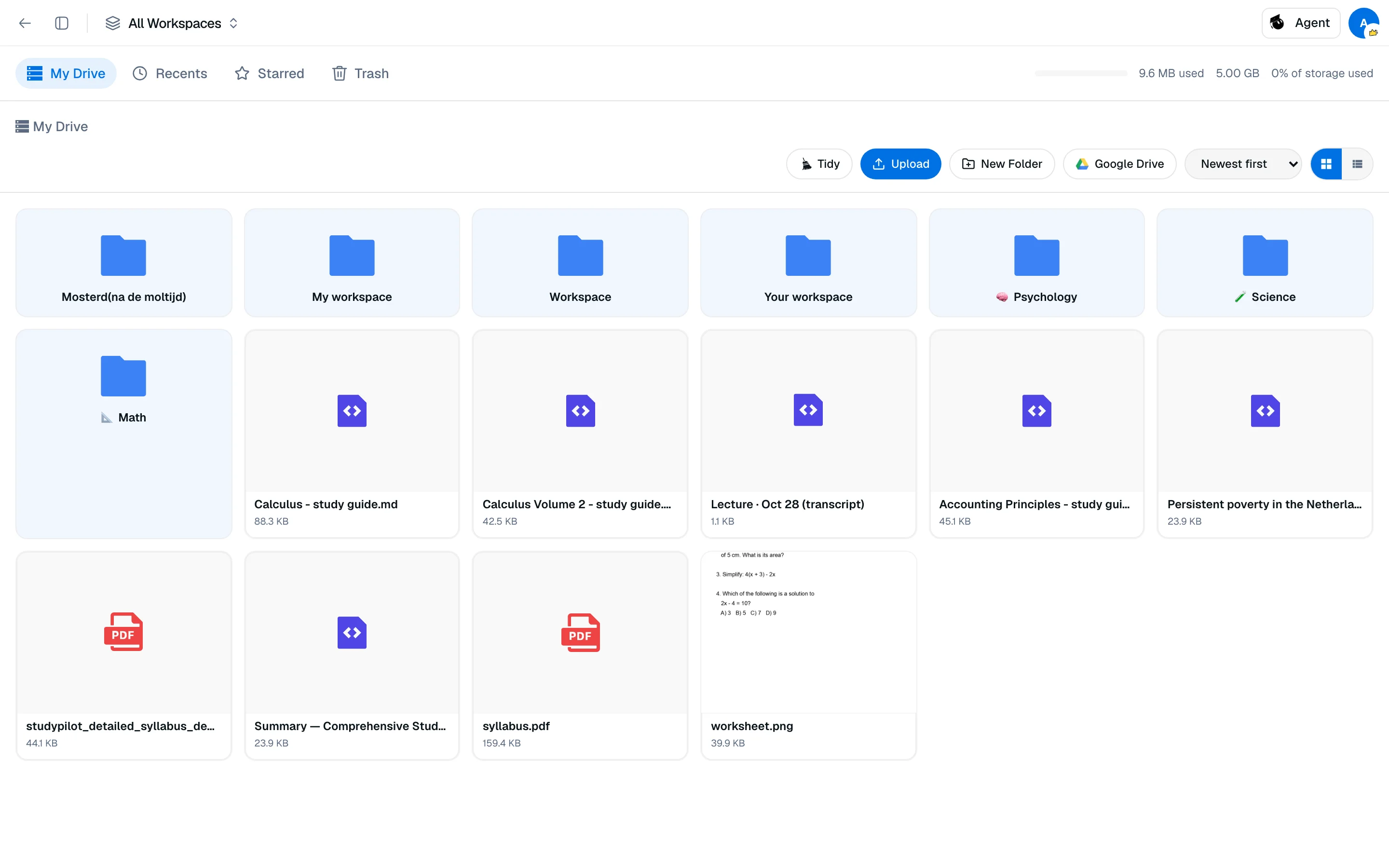
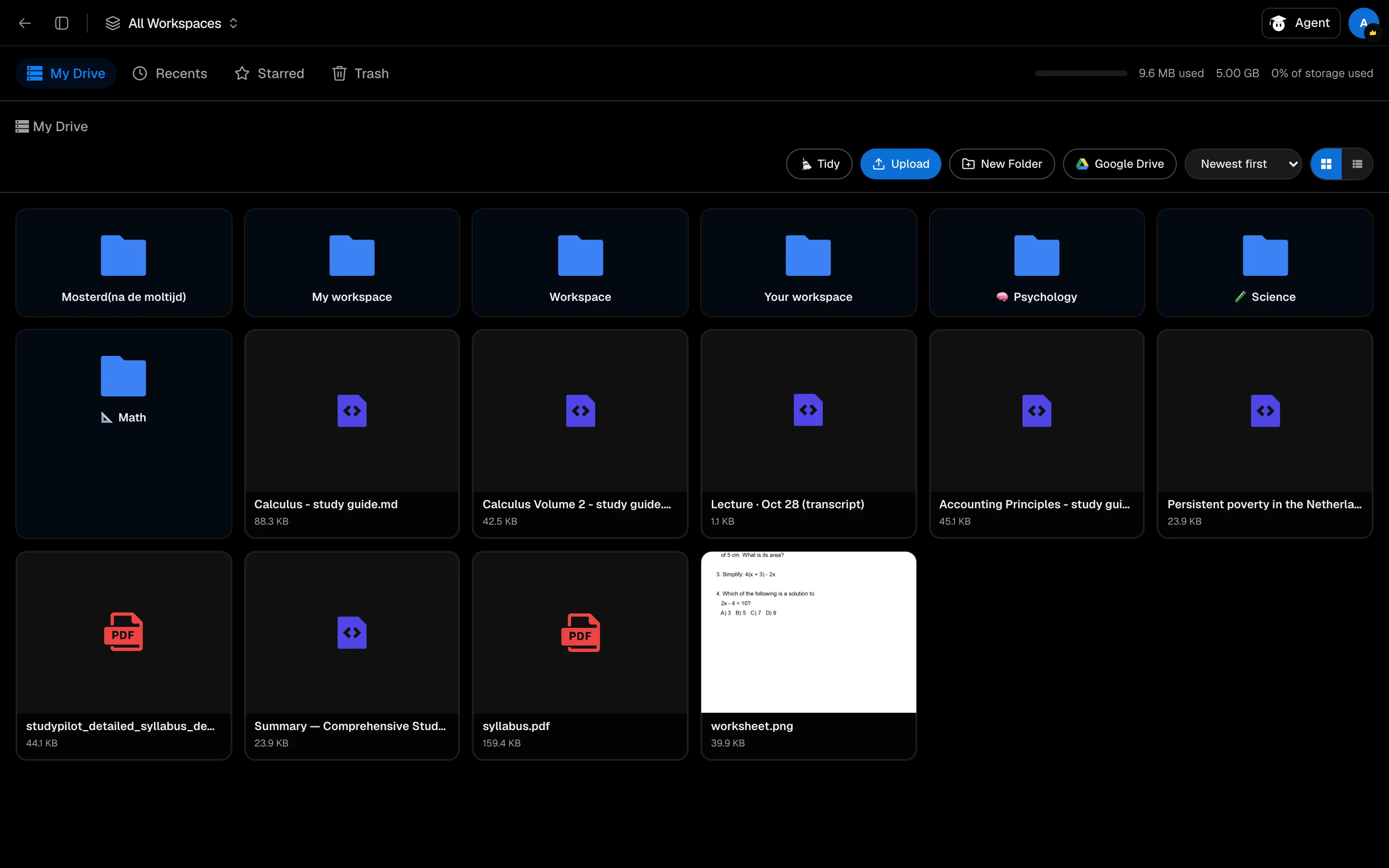
Úložiště má čtyři zobrazení v postranním panelu: Můj disk, Nedávné, Označené a Koš. V Mém disku:
- Nová složka vytvoří složku. Přetáhněte soubory do složek nebo je přejmenujte z menu.
- Třídění podle názvu, data nebo velikosti a přepínání mezi mřížkou a seznamem.
- Klikněte na soubor pro náhled. PDF nabízejí Otevřít PDF prohlížeč pro čtení a anotaci.
Úklid
Úklid navrhuje jasnější názvy souborů a složek. Je zahrnut v placených plánech a nevyužívá kredity. Můžete provést až 10 náhledů za UTC den.
- Klikněte na Úklid a vyberte Celé úložiště, Tuto složku a podložky nebo Vybrané soubory.
- Klikněte na Náhled změn. Přehled pokrývá až 200 souborů.
- Zrušte zaškrtnutí jakéhokoli návrhu, který nechcete, a poté klikněte na Použít vybrané.
Úklid zachovává přípony souborů, nikdy nemění obsah souborů a nedotýká se vašich stávajících složek. Citace, anotace a odkazy na pracovní prostory zůstávají připojeny po přejmenování nebo přesunutí.
Koš
Vyberte soubory a klikněte na Přesunout do koše. V Koši je můžete Obnovit nebo Smazat navždy. Soubory zanechané v Koši jsou automaticky odstraněny po 30 dnech.