Čtení PDF
Čtěte PDF během studijního sezení, zvýrazněte oblasti, přidávejte samolepky, záložkujte stránky a ptejte se AI na to, co vyberete.
Prohlížeč PDF se otevře vedle vašich AI nástrojů během studijního sezení. Můžete dokument označovat, zatímco čtete, a vše se ukládá podle souboru.
Navigace
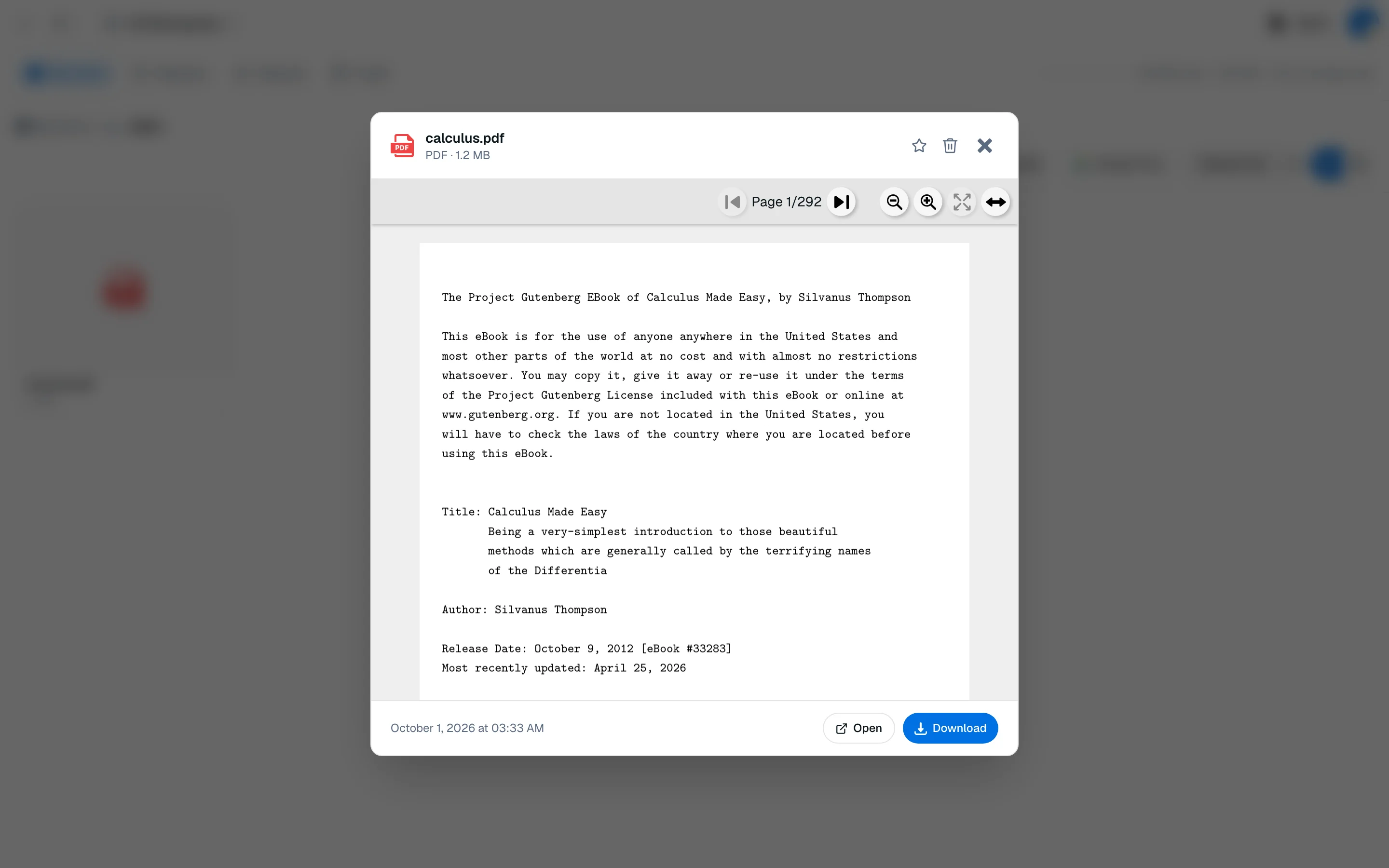
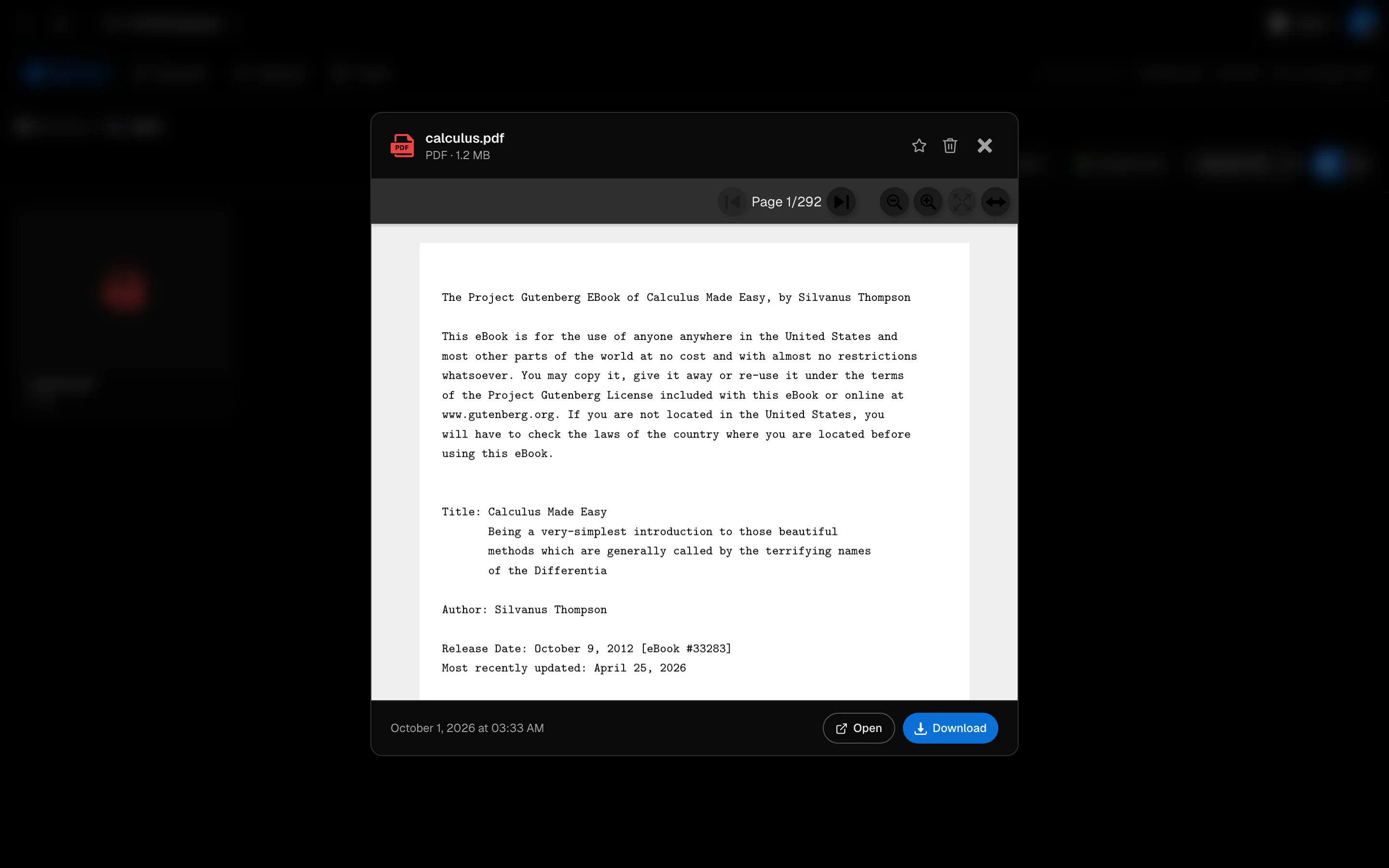
Použijte šipky na stránkách, přibližte a oddalte, Přizpůsobit šířce a Hledat pro nalezení textu v dokumentu. Stiskněte Enter pro další shodu a Shift Enter pro předchozí. Stáhnout uloží PDF. Původní barvy PDF vypnou tmavý režim.
Zvýraznění oblasti
- Zapněte Výběr oblasti z Nástrojů.
- Přetáhněte obdélník přes část stránky, kterou chcete.
- Vyberte barvu a klikněte na Zvýraznit oblast.
Stejný popup má Ptejte se AI na toto, což odešle výběr do chatu, a Definovat klíčový termín. Zvýraznění jsou kreslena přes oblasti stránky, nikoli vybraná jako slova.
Samolepky
Otevřete Samolepky, klikněte na + Přidat a klikněte kdekoli na stránce. Napište svou poznámku a klikněte na Uložit. Později klikněte na samolepku pro úpravu nebo smazání.
Záložky
Klikněte na stuhu na stránce pro Záložkovat tuto stránku. Můžete přidat volitelný štítek a změnit ho pomocí Upravit záložku.
Zobrazit vše, co jste označili
Boční seznamy ukazují Zvýraznění, Samolepky a Záložky s počty. Klikněte na položku pro skok na její stránku.
Číst bez studijních nástrojů
Pro čtení bez rušení použijte Adobe PDF na /camp/adobe-pdf. Vyberte Z úložiště nebo Nahrát nové a použijte Celou obrazovku.
Naskenované PDF bez textové vrstvy lze stále zobrazit, ale jejich text nelze indexovat ani vyhledávat. Viz Indexování souborů.