
اللوحات والتخطيطات
استخدم أداتين في وقت واحد خلال جلسة الدراسة، قم بتغيير حجمها، تبادلها، وتحكم في كل شيء من لوحة المفاتيح.
تظهر الجلسة حتى أداتين في وقت واحد، كل واحدة في لوحتها الخاصة. ضع اختبارًا بجانب ملاحظاتك، أو بطاقات تعليمية بجانب ملف PDF، واحتفظ بكليهما في العرض.
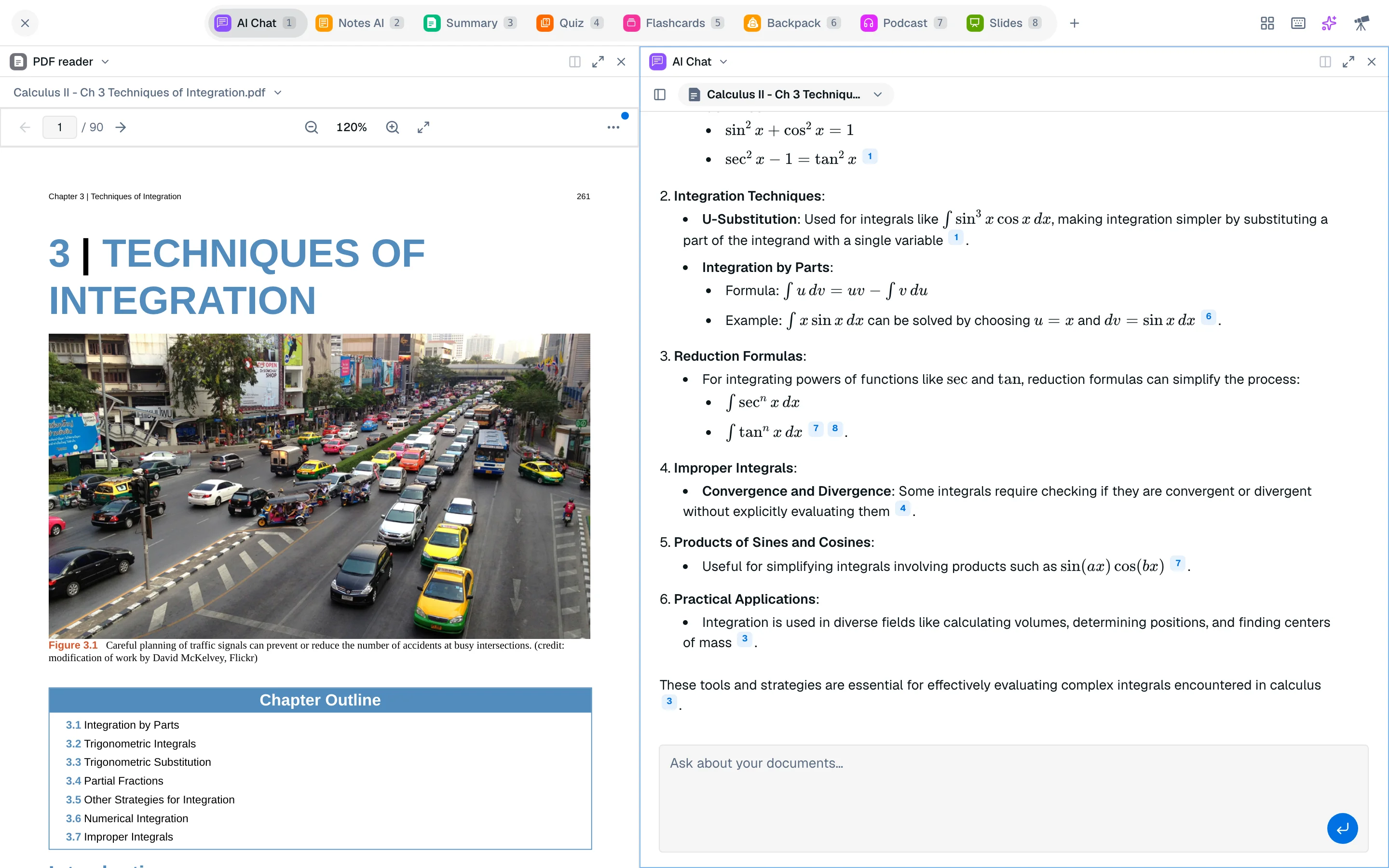
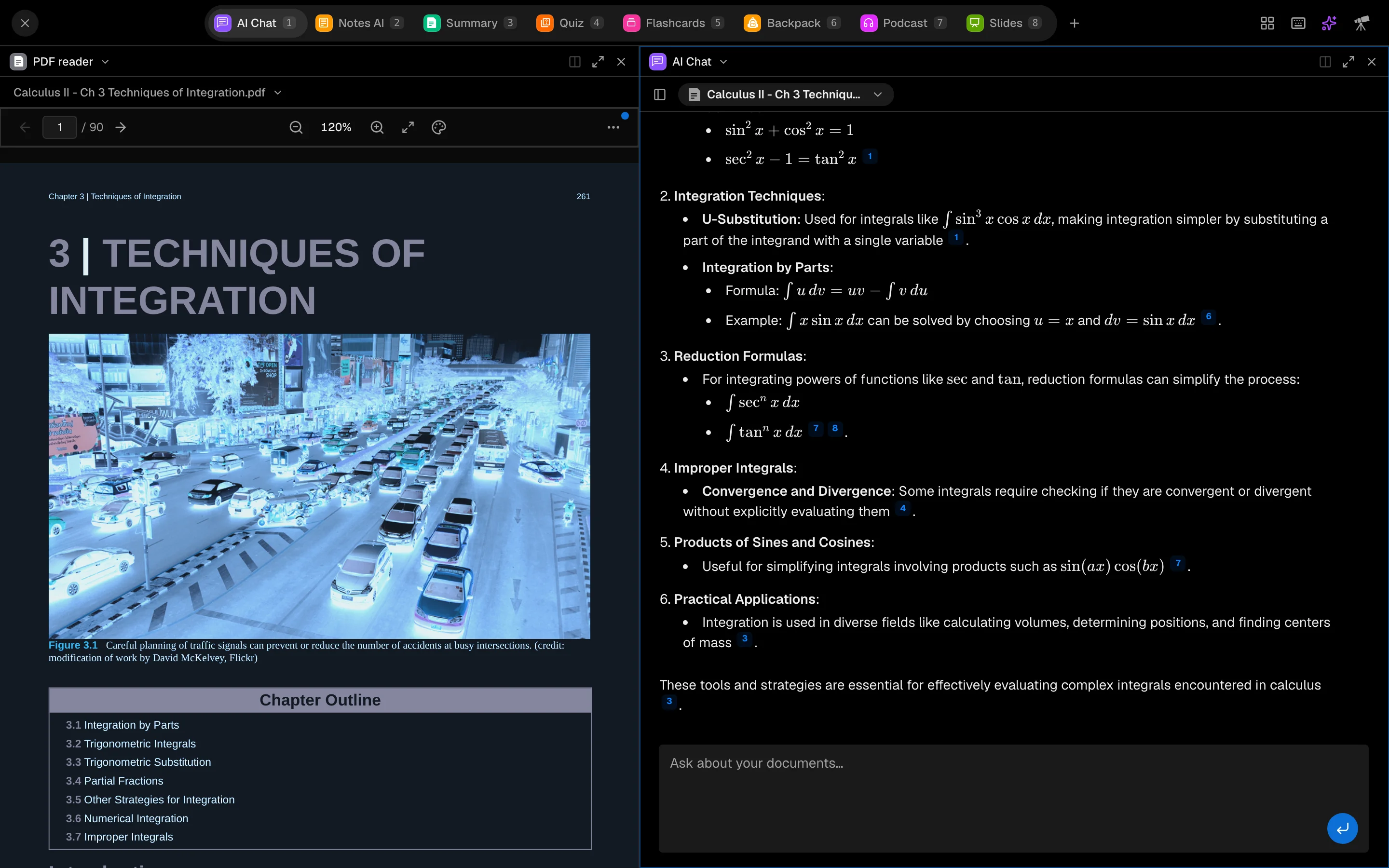
افتح لوحة ثانية
تبدأ الجلسة الجديدة بلوحة واحدة. لإضافة أخرى:
- انقر على فتح بجانب في رأس اللوحة، أو اضغط Ctrl Alt D.
- اللوحة الجديدة فارغة. استخدم مربع البحث للعثور على أداة واخترها.
يمكنك أيضًا الضغط على Shift والضغط على مفتاح الرقم الخاص بالأداة (أو Shift-انقر على التبويب) لفتح تلك الأداة في لوحة ثانية. اللوحات دائمًا بجانب بعضها البعض. Studycamp لا تكدسها أو تفتح لوحة ثالثة.
عندما تكون لوحتان مفتوحتان بالفعل، فإن فتح أداة أخرى يستبدل اللوحة الأخرى بدلاً من إضافة واحدة.
اختر ما تظهره كل لوحة
انقر على اسم الأداة في رأس اللوحة (تغيير الأداة) لتبديل تلك اللوحة إلى أداة أخرى. بجانب علامات التبويب الخاصة بجلساتك، يمكن أن تحتوي اللوحات على قارئ PDF، Agent، Bots، Code Playground وWhiteboard AI، والتي ليست علامات تبويب للجلسة.
كل لوحة تحتفظ بحالتها الخاصة: الملفات المحددة، والاختبار، أو المجموعة، أو الملخص، أو الملاحظة المفتوحة. تغيير الأداة في لوحة واحدة يترك الأخرى كما هي.
تحريك، تغيير حجم وتبادل
- تغيير الحجم: اسحب الفاصل بين اللوحات.
- تبادل: اسحب رأس لوحة إلى اللوحة الأخرى.
- تكبير: انقر على تكبير اللوحة لملء الشاشة بلوحة واحدة. استعادة التخطيط تعيد التقسيم.
- إغلاق: انقر على إغلاق اللوحة. لا يمكن إغلاق اللوحة الأخيرة.
إعدادات التخطيط
افتح قائمة التخطيط في الشريط العلوي واختر:
- وحيد: احتفظ فقط باللوحة المركزة.
- عمودين: اللوحة المركزة على اليسار، واللوحة التالية على اليمين. إذا لم يكن هناك لوحة ثانية، تفتح لوحة فارغة.
تذكرك القائمة: "حتى 2 أدوات في وقت واحد."
تبديل التركيز
اللوحة المركزة لها إطار مضاء. انقر على لوحة للتركيز عليها، أو اضغط Ctrl Alt مع مفتاح سهم للانتقال إلى اللوحة المجاورة. مفاتيح الأرقام دائمًا تعمل على اللوحة المركزة.
اختصارات لوحة المفاتيح
اضغط ? في جلسة (خارج مربع النص) أو انقر على زر لوحة المفاتيح لرؤية هذه القائمة.
| الاختصار | الإجراء |
|---|---|
| 1 إلى 8 | افتح أداة في هذه اللوحة |
| Shift + 1 إلى 8 | افتح أداة في لوحة جديدة |
| Ctrl Alt D | تقسيم إلى اليمين |
| Ctrl Alt W | إغلاق اللوحة |
| Ctrl Alt M | تكبير أو استعادة اللوحة |
| Ctrl Alt + مفاتيح الأسهم | الانتقال بين اللوحات |
تستخدم اختصارات اللوحة Ctrl Alt لذا فهي تعمل أيضًا أثناء الكتابة في مربع الدردشة.
على الهاتف
تظهر الهواتف لوحة واحدة في وقت واحد وتخفي قائمة التخطيط. يتم الاحتفاظ بتخطيط اللوحتين الخاص بك ويظهر مرة أخرى على شاشة أكبر.