رفع الملفات والتخزين
قم برفع الملفات، وتنظيمها في التخزين، وفهم حدود الملفات، والحصص، وسلة المهملات.
كل ملف تقوم برفعه يتم الاحتفاظ به في التخزين على /camp/storage. ترتبط مساحات العمل بتلك الملفات، لذا يمكن استخدام رفع واحد في العديد من الدورات.
رفع الملفات
يمكنك الرفع من مكانين:
- التخزين. انقر على رفع في شريط الأدوات.
- مساحة العمل. انقر على إضافة ملفات، ثم اختر رفع، من التخزين، Google Drive أو Zotero. يمكنك أيضًا سحب الملفات إلى قسم الملفات.
تذهب الملفات إلى التخزين في كلتا الحالتين. يتم وضع الملف المرفوع من مساحة العمل في مجلد يحمل اسم تلك المساحة.
الحدود:
- حتى 100 ميجابايت لكل ملف.
- تقبل مساحات العمل PDF، Word، PowerPoint، Markdown، النصوص والصور. فقط بعض الأنواع يمكن أن تقرأها الذكاء الاصطناعي. راجع فهرسة الملفات.
- يمكن للمستخدمين المجانيين رفع ملف واحد في كل مرة. يمكن للمستخدمين المحترفين رفع عدة ملفات في وقت واحد.
حصة التخزين
| الخطة | التخزين |
|---|---|
| مجاني | 1 جيجابايت |
| محترف | 100 جيجابايت |
شريط في الشريط الجانبي يظهر مقدار ما تم استخدامه. فقط الملفات المخزنة على Studycamp تُحتسب. الملفات التي تحتفظ بها على Google Drive الخاص بك لا تُحتسب. راجع مزودي التخزين. الملفات في سلة المهملات لا تُحتسب ضمن الحصة. إذا كنت قد تجاوزت الحد، سيظهر شريط إعلاني ويتم حظر الرفع الجديد حتى تقوم بتحرير مساحة أو الترقية. لا يتم حذف أي شيء.
تنظيم الملفات
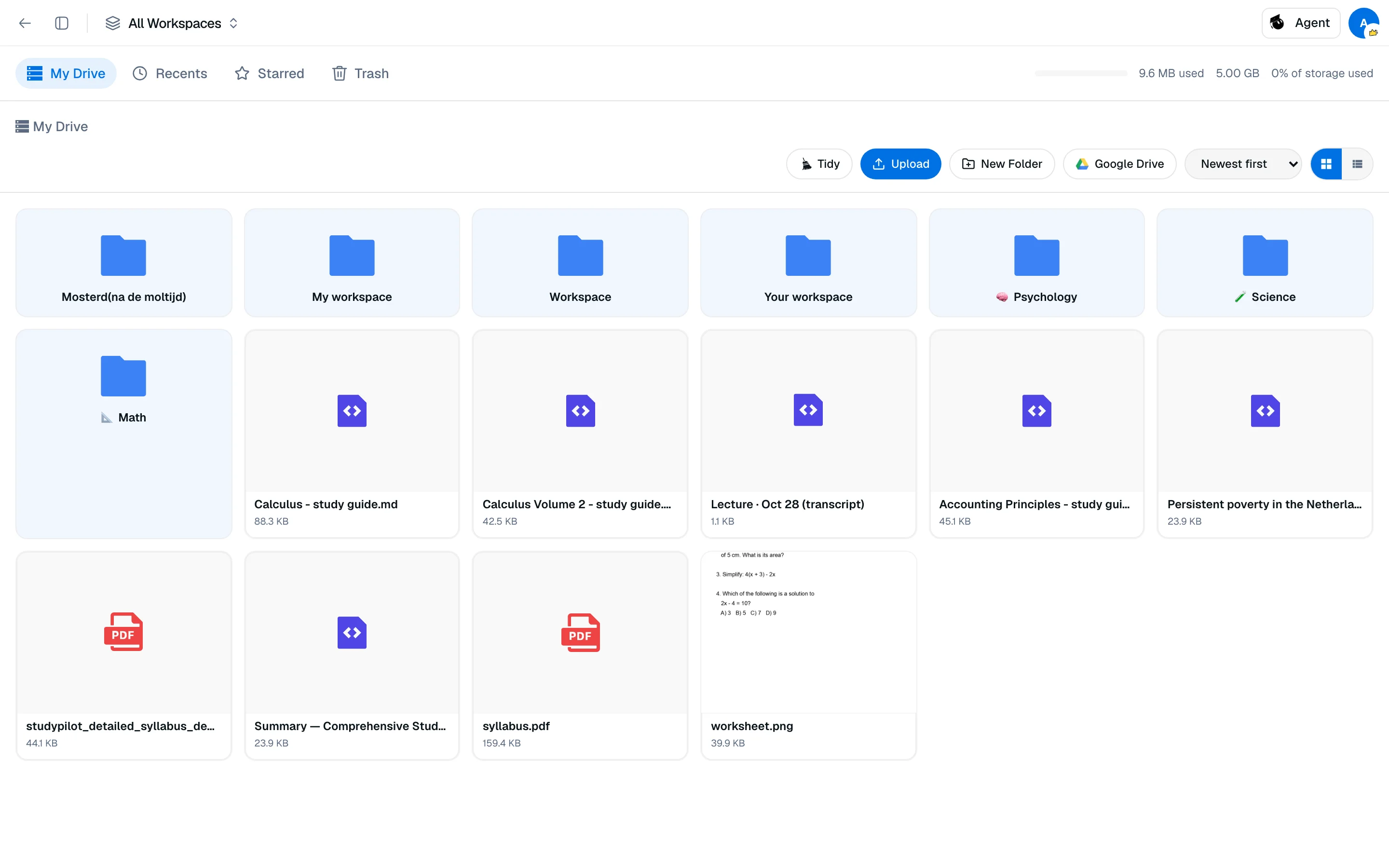
يحتوي التخزين على أربع طرق عرض في الشريط الجانبي: محركي، الأخيرة، المميزة وسلة المهملات. في محركي:
- مجلد جديد ينشئ مجلدًا. اسحب الملفات إلى المجلدات، أو أعد تسميتها من القائمة.
- قم بالفرز حسب الاسم، التاريخ أو الحجم، وانتقل بين الشبكة والقائمة.
- انقر على ملف لمعاينته. توفر ملفات PDF فتح عارض PDF للقراءة والتعليق.
ترتيب
ترتيب يقترح أسماء ملفات ومجلدات أوضح. وهو متضمن في الخطط المدفوعة ولا يستخدم أرصدة. يمكنك إجراء ما يصل إلى 10 معاينات في اليوم حسب توقيت UTC.
- انقر على ترتيب واختر التخزين الكامل، هذا المجلد والمجلدات الفرعية، أو الملفات المحددة.
- انقر على معاينة التغييرات. تغطي المراجعة ما يصل إلى 200 ملف.
- قم بإلغاء تحديد أي اقتراح لا تريده، ثم انقر على تطبيق المحدد.
ترتيب يحتفظ بامتدادات الملفات، ولا يغير محتويات الملفات، ولا يمس مجلداتك الحالية. تظل الاقتباسات، والتعليقات، وروابط مساحة العمل مرتبطة بعد إعادة التسمية أو النقل.
سلة المهملات
حدد الملفات وانقر على نقل إلى سلة المهملات. في سلة المهملات يمكنك استعادة الملفات أو حذفها نهائيًا. يتم إزالة الملفات المتروكة في سلة المهملات تلقائيًا بعد 30 يومًا.