
ملعب البرمجة
اكتب وشغّل الكود في المتصفح مع معلم ذكاء اصطناعي بجانب المحرر، واحتفظ بالحدائق والقصاصات.
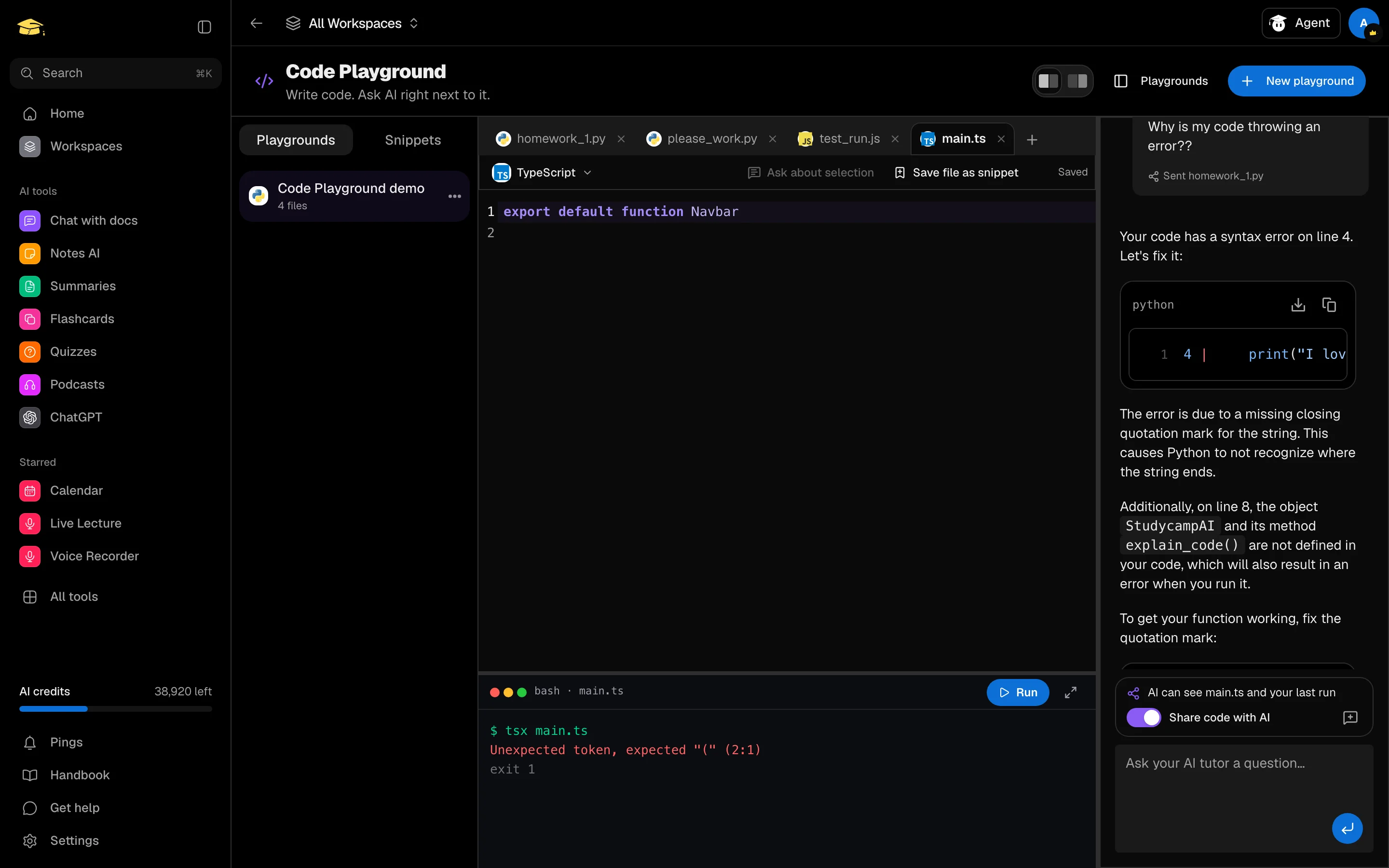
ملعب البرمجة، في حقيبة الظهر، يضع محررًا بجانب معلم ذكاء اصطناعي. شغّل الكود في المتصفح، اسأل عن ما كتبته، واحتفظ بالنتيجة كحديقة محفوظة.
افتحه
افتح ملعب البرمجة من حقيبة الظهر أو الشريط الجانبي، في /camp/code. يمكنك أيضًا إضافته ككتلة ملعب البرمجة في جلسة دراسة، بجانب ملاحظاتك.
انقر على حديقة جديدة. حدائقك ومكتبة القصاصات موجودة في الشريط الجانبي. خيارات التخطيط تبدل بين جانبي المحرر والدردشة، أو اسحب الفاصل لتغيير الحجم. على الهاتف، انتقل بين علامات الكود والدردشة.
اكتب وشغّل
تحتوي الحديقة على ما يصل إلى 20 ملفًا، كل منها يصل إلى 100,000 حرف. انقر على ملف جديد، اختر لغة، أو أعد تسمية الملف وستتبع اللغة الامتداد.
تعمل هذه اللغات في متصفحك: JavaScript، TypeScript، Python، Ruby، Lua وSQL (SQLite). HTML يظهر معاينة حية. اللغات الأخرى تحصل على تمييز نحوي ولكن لا يمكن تشغيلها.
انقر على تشغيل أو اضغط Ctrl/Cmd + Enter. تظهر المخرجات والأخطاء في الطرفية، وتوقف العمليات الطويلة مع انتهاء المهلة. يتم حفظ كودك تلقائيًا (جارٍ الحفظ...، ثم تم الحفظ).
اسأل المعلم
يمكن للدردشة رؤية ملفك النشط، والأسطر المحددة وآخر تشغيل لك. توجد علامة فوق المدخل تخبرك بالضبط بما يتم مشاركته. قم بإيقاف مشاركة الكود مع الذكاء الاصطناعي وستقرأ الكود يبقى على جهازك.
حدد الكود واضغط Ctrl/Cmd + K لتسأل عنه. استخدم إدراج في المحرر على كتلة كود في إجابة. كل حديقة تحتفظ بدردشتها الخاصة، ودردشة جديدة تمسحها دون لمس كودك.
تكلف كل رسالة 50 رصيدًا. لا يمكن للمعلم تشغيل الكود بنفسه.
القصاصات
احفظ اختيارًا باستخدام احفظ الاختيار كقصاصة، أو الملف بالكامل باستخدام احفظ الملف كقصاصة. ابحث، انسخ أو أدرج في المحرر من علامة القصاصات. يمكنك الاحتفاظ بما يصل إلى 100 حديقة و500 قصاصة.